





بهبود میدان دید و کیفیت تصویر در جنرال زیرو: راهنمای کامل ویرایش فایل تنظیمات بازی (Options.ini+Long shot)
توضیحات متا:
با ویرایش فایل تنظیمات بازی جنرال زیرو (Options.ini)، میدان دید وسیعتر و کیفیت تصویری بهتر را تجربه کنید. آموزش گام به گام برای تصویر دورتر و گرافیک بهینه.
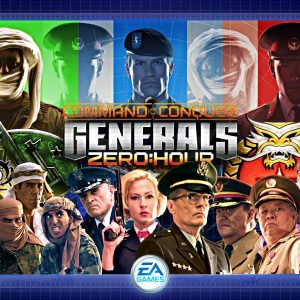
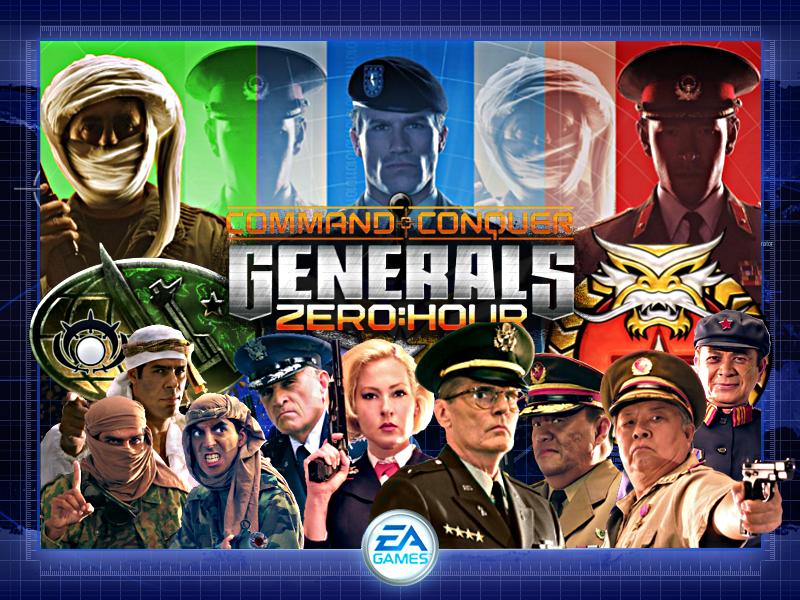
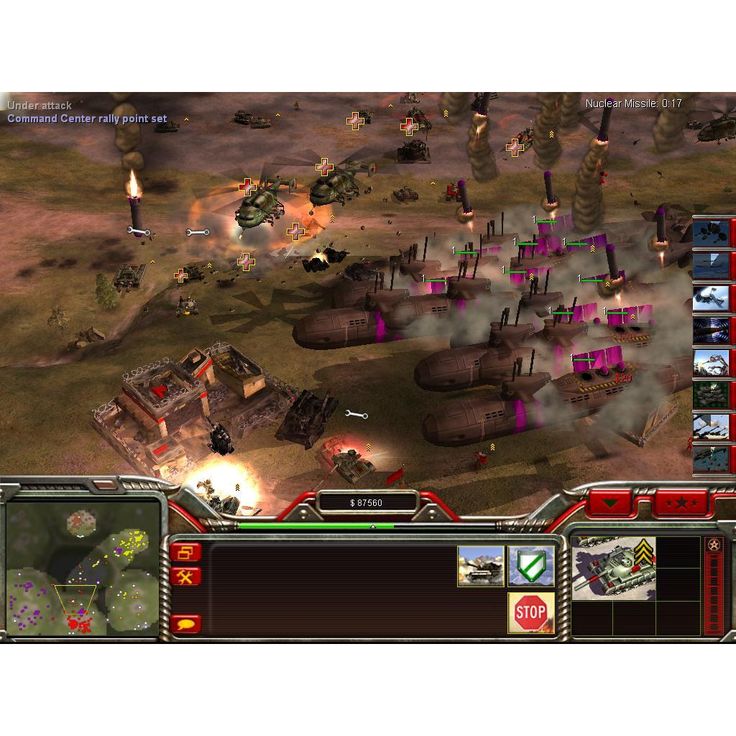
بازی استراتژیک Command & Conquer: Generals – Zero Hour با گذشت سالها همچنان محبوبیت خود را حفظ کرده است. یکی از چالشهایی که بازیکنان قدیمی و جدید ممکن است با آن روبرو شوند، محدودیت در میدان دید (FOV) و کیفیت تصویری است که به صورت پیشفرض توسط بازی ارائه میشود. این محدودیت میتواند بر روی تصمیمگیریهای استراتژیک و لذت کلی از بازی تأثیر بگذارد. خوشبختانه، با دستکاری فایل تنظیمات بازی جنرال زیرو برای تصویر دورتر و بهتر، یعنی فایل Options.ini، میتوان این محدودیتها را تا حد زیادی برطرف کرد و تجربهای دلپذیرتر و جامعتر را از بازی به دست آورد.
چرا به دید دورتر و تصویر بهتر در جنرال زیرو نیاز داریم؟
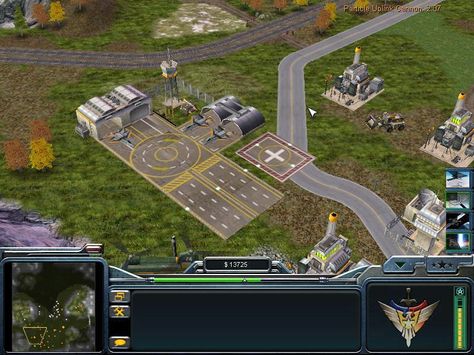
تصویر دورتر یا میدان دید وسیعتر به بازیکن این امکان را میدهد که بخش بزرگتری از نقشه را همزمان ببیند. این مزیت در بازیهای استراتژی زمان واقعی (RTS) مانند جنرال زیرو حیاتی است، زیرا به شما اجازه میدهد:
- مدیریت بهتر منابع: با دید گستردهتر، میتوانید پایگاهها و منابع خود را به طور مؤثرتری رصد و مدیریت کنید.
- تشخیص زودهنگام تهدیدات: حملات دشمن را از فاصله دورتری شناسایی کرده و زمان بیشتری برای واکنش داشته باشید.
- تصمیمگیری استراتژیک دقیقتر: با آگاهی کامل از موقعیت نیروهای خود و دشمن در یک نگاه، تصمیمات تاکتیکی و استراتژیک بهتری اتخاذ کنید.
- لذت بصری بیشتر: با کیفیت تصویر بهتر و وضوح بالاتر، جزئیات میدان نبرد و واحدهای شما با شکوه بیشتری نمایش داده میشوند.
شناسایی و دسترسی به فایلOptions.ini+Long shotدر جنرال زیرو
فایل تنظیمات بازی جنرال زیرو برای تصویر دورتر و بهتر، یعنی Options.ini، یک فایل متنی ساده است که تمامی تنظیمات گرافیکی، صوتی و برخی پارامترهای دیگر بازی را در خود جای داده است. برای دسترسی به این فایل، مراحل زیر را دنبال کنید:
- ابتدا بازی جنرال زیرو را حداقل یک بار اجرا کنید تا این فایل بهصورت خودکار ایجاد شود.
- به مسیر زیر در رایانه خود بروید (مسیر دقیق ممکن است بسته به نسخه ویندوز و محل نصب بازی کمی متفاوت باشد):
- برای ویندوز ۷/۸/۱۰/۱۱:
C:\Users\[نام کاربری شما]\Documents\Command and Conquer Generals Zero Hour Data\Options.ini - برای ویندوز XP:
C:\Documents and Settings\[نام کاربری شما]\My Documents\Command and Conquer Generals Zero Hour Data\Options.ini
- برای ویندوز ۷/۸/۱۰/۱۱:
- فایل
Options.iniرا با یک ویرایشگر متن مانند Notepad یا Notepad++ باز کنید.
نکته حیاتی: قبل از هرگونه تغییر، یک کپی پشتیبان (Backup) از فایل Options.ini اصلی تهیه کنید. این کار به شما امکان میدهد در صورت بروز مشکل، به راحتی به تنظیمات اولیه بازگردید.
ویرایش فایل Options.ini+Long shotبرای دستیابی به تصویر دورتر و بهتر
مهمترین پارامترهایی که در فایل Options.ini برای رسیدن به تصویر دورتر و کیفیت بهتر باید تنظیم شوند، به شرح زیر هستند:
۱. تنظیم وضوح تصویر (Resolution) برای دید وسیعتر
یکی از مؤثرترین راهها برای دستیابی به دید “دورتر” و در عین حال تصویری “بهتر” و واضحتر، تنظیم وضوح تصویر به بالاترین مقدار ممکن و متناسب با مانیتور شما است. هرچند این فایل مستقیماً فاصله دوربین را کنترل نمیکند، اما وضوح بالاتر به معنای فضای کاری بیشتر روی صفحه و در نتیجه نمایش وسیعتری از میدان نبرد است.
- خطوط زیر را پیدا کنید:
Resolution = 800 600 - این مقادیر را به وضوح مانیتور خود تغییر دهید. به عنوان مثال، برای مانیتور Full HD:
Resolution = 1920 1080 - اگر مانیتور Ultrawide دارید، میتوانید از وضوحهای متناسب با آن (مانند 2560 1080) استفاده کنید تا میدان دید افقی به شکل چشمگیری افزایش یابد.
۲. افزایش کیفیت جزئیات (StaticGameLOD)
این تنظیم بر روی کیفیت و سطح جزئیات اشیاء و محیط بازی تأثیر میگذارد و مستقیماً به بخش “بهتر” شدن تصویر مربوط میشود.
- خط زیر را پیدا کنید:
StaticGameLOD = Low - این مقدار را به
Highتغییر دهید تا جزئیات گرافیکی بیشتری در بازی نمایش داده شود:StaticGameLOD = High
۳. سایر تنظیمات برای بهینهسازی کیفیت تصویر
علاوه بر موارد بالا، میتوانید تنظیمات دیگری را نیز در این فایل بررسی کنید تا تجربه بصری کلی را بهبود بخشید:
Shadows = yes: اگر این خط وجود ندارد یا رویnoتنظیم شده است، آن را بهyesتغییر دهید تا سایهها فعال شوند. این امر به عمق و واقعگرایی صحنهها میافزاید.AntiAliasing = yes: در برخی نسخهها و درایورهای گرافیکی، این گزینه ممکن است کار کند. اگر آن را پیدا کردید و رویnoبود، بهyesتغییر دهید تا لبههای دندانهدار اشیاء نرمتر شوند. با این حال، معمولاً بهتر است Anti-Aliasing را از طریق کنترل پنل کارت گرافیک خود تنظیم کنید.
۴. تنظیمات غیرمستقیم برای بهبود تجربه (Optional)
برخی تنظیمات هرچند مستقیماً به “دورتر” یا “بهتر” مربوط نیستند، اما میتوانند تجربه کلی شما را بهبود بخشند:
SoundMixLevel = X: برای تنظیم میزان صدا (0.0 تا 1.0).SpeechVolume = X: برای تنظیم میزان صدای دیالوگها.
نکات مهم پس از اعمال تغییرات
- ذخیره فایل: پس از اعمال تمام تغییرات، فایل
Options.iniرا ذخیره کنید. - اجرای بازی: بازی جنرال زیرو را اجرا کرده و تغییرات را بررسی کنید.
- مشکلات احتمالی:
- عدم اعمال تغییرات: اطمینان حاصل کنید که فایل را در مسیر صحیح ذخیره کردهاید و بازی آن را بازنویسی نکرده است. در برخی موارد، ممکن است نیاز باشد فایل را به صورت “فقط خواندنی” (Read-Only) تنظیم کنید (کلیک راست روی فایل، Properties، تیک Read-Only را بزنید).
- افت فریم ریت: افزایش وضوح تصویر و جزئیات میتواند به کارت گرافیک شما فشار بیشتری وارد کند. اگر افت فریم ریت (Lag) را تجربه کردید، میتوانید
StaticGameLODرا بهMediumکاهش دهید یا وضوح تصویر را کمی پایینتر بیاورید. - تصویر نامناسب: اگر پس از تغییر وضوح، تصویر به هم ریخت، احتمالاً وضوح انتخابی با مانیتور شما سازگار نیست. فایل پشتیبان را جایگزین کنید و دوباره با وضوح دیگری امتحان کنید.
نتیجهگیری
با انجام تغییرات در فایل تنظیمات بازی جنرال زیرو برای تصویر دورتر و بهتر (Options.ini)، میتوانید کنترل بیسابقهای بر تجربه بصری خود در بازی Command & Conquer: Generals – Zero Hour داشته باشید. تنظیم وضوح تصویر به حداکثر ممکن، افزایش سطح جزئیات و فعالسازی سایهها، همگی به شما کمک میکنند تا میدانی وسیعتر و تصاویری شفافتر و جذابتر را تجربه کنید. این بهینهسازی نه تنها از نظر بصری بازی را بهبود میبخشد، بلکه با فراهم آوردن دیدی جامعتر از میدان نبرد، به شما در اتخاذ تصمیمات استراتژیک هوشمندانهتر نیز یاری میرساند. اکنون زمان آن رسیده که کنترل بازی را به دست گرفته و جنرال زیرو را با کیفیتی بینظیر تجربه کنید!
راهنمای جامع: تنظیم فایل بازی جنرال زیرو برای تصویر دورتر و دید بهتر
توضیحات متا:
با این راهنمای گام به گام، فایل تنظیمات بازی جنرال زیرو را ویرایش کنید تا تصویری دورتر و دیدی گستردهتر داشته باشید. تجربهای بینظیر از استراتژی!
بازی جنرالز زیرو هور (Command & Conquer: Generals – Zero Hour) با وجود گذشت سالها، همچنان یکی از محبوبترین عناوین استراتژی همزمان (RTS) در میان بازیکنان است. یکی از چالشهایی که بسیاری از بازیکنان با آن مواجه هستند، محدودیت دید دوربین است که گاهی اوقات امکان برنامهریزی استراتژیک را دشوار میکند. خوشبختانه، راهی برای تغییر فایل تنظیمات بازی جنرال زیرو برای تصویر دورتر و بهتر وجود دارد که به شما این امکان را میدهد تا دید وسیعتری از میدان نبرد داشته باشید و با تسلط بیشتری فرماندهی کنید. در این مقاله، به صورت کامل و جامع به نحوه انجام این تغییرات میپردازیم.
چرا به تصویر دورتر در جنرال زیرو نیاز داریم؟
دید محدود دوربین میتواند مانع از دیدن بخشهای مهمی از نقشه شود، به خصوص زمانی که نبردهای بزرگ در حال وقوع هستند یا نیاز به مدیریت چندین پایگاه دارید. با دسترسی به یک تصویر دورتر، بازیکنان میتوانند:
- منابع و واحدهای خود را به صورت کارآمدتری مدیریت کنند.
- نقاط ضعف و قوت دشمن را بهتر شناسایی کنند.
- استراتژیهای دفاعی و تهاجمی پیچیدهتری را برنامهریزی و اجرا کنند.
- از حملات غافلگیرکننده دشمن جلوگیری کرده و واکنش سریعتری نشان دهند.
شناسایی و دسترسی به فایل تنظیمات (Options.ini+Long shot)
اولین گام برای بهبود دید دوربین، پیدا کردن فایل تنظیمات اصلی بازی است. این فایل با نام
Options.ini+Long shot
شناخته میشود.
محل قرارگیری فایلOptions.ini+Long shot
:
این فایل معمولاً در مسیر زیر قرار دارد:
- برای ویندوز XP:
C:\Documents and Settings\[نام کاربری شما]\Application Data\Command and Conquer Generals Zero Hour Data\
- برای ویندوز ویستا، 7، 8، 10 و 11:
C:\Users\[نام کاربری شما]\Documents\Command and Conquer Generals Zero Hour Data\
توجه: پوشه Application Data یا Documents ممکن است پنهان باشد. برای مشاهده آن، باید تنظیمات “نمایش فایلها و پوشههای پنهان” را در کنترل پنل یا تنظیمات اکسپلورر خود فعال کنید.
ویرایش فایلOptions.ini+Long shot
برای تصویر دورتر و بهتر
پس از پیدا کردن فایل Options.ini، آن را با یک ویرایشگر متن ساده مانند Notepad (دفترچه یادداشت) باز کنید. به دنبال خطوط مربوط به تنظیمات دوربین باشید.
گام به گام تنظیمات:
- پشتیبانگیری (Backup):قبل از هرگونه تغییر، یک کپی از فایل
Options.iniتهیه کنید و آن را در محلی امن ذخیره کنید. این کار به شما امکان میدهد در صورت بروز مشکل، به تنظیمات پیشفرض بازگردید. - باز کردن فایل:روی فایل
Options.iniراست کلیک کرده و گزینه “Open with” یا “باز کردن با” را انتخاب کنید و سپس Notepad را برگزینید. - یافتن و تغییر مقادیر:در فایل باز شده، به دنبال خطوط زیر بگردید. اگر این خطوط وجود ندارند، میتوانید آنها را به انتهای فایل اضافه کنید.
MaxCameraHeight = [عدد]این پارامتر حداکثر ارتفاع دوربین را تعیین میکند. مقدار پیشفرض معمولاً حدود 500-600 است. برای داشتن دید دورتر، میتوانید این مقدار را به 800، 900، 1000 یا حتی 1200 افزایش دهید. مقدار 1000 معمولاً یک نقطه تعادل خوب بین دید وسیع و جزئیات گرافیکی است.مثال:
MaxCameraHeight = 1000.000000MinCameraHeight = [عدد]این پارامتر حداقل ارتفاع دوربین را تعیین میکند (زمانی که دوربین را به پایینترین حد زوم میکنید). تغییر این مقدار معمولاً برای تصویر دورتر ضروری نیست، اما میتوانید آن را کمی افزایش دهید اگر میخواهید حتی در نزدیکترین حالت زوم هم کمی دورتر باشید.مثال:
MinCameraHeight = 300.000000CameraZoomOutDistance = [عدد]این پارامتر نیز بر میزان زوم اوت کلی تاثیر میگذارد و میتوانید آن را باMaxCameraHeightهماهنگ کنید. مقادیری مانند 3000 تا 5000 برای دید وسیعتر مناسب هستند.مثال:
CameraZoomOutDistance = 4000.000000ScrollFactor = [عدد]این پارامتر سرعت حرکت دوربین در هنگام پیمایش نقشه را کنترل میکند. با افزایش دید دوربین، ممکن است نیاز داشته باشید این مقدار را نیز کمی افزایش دهید تا بتوانید سریعتر در نقشه حرکت کنید. مقادیری بین 0.5 تا 1.0 رایج هستند.مثال:
ScrollFactor = 0.600000
- ذخیره تغییرات:پس از اعمال تغییرات دلخواه، فایل را ذخیره کنید (File > Save یا Ctrl+S). سپس بازی را اجرا کرده و از دید جدید خود لذت ببرید.
نکات مهم و مشکلات احتمالی
- عملکرد بازی (Performance):افزایش بیش از حد
MaxCameraHeightممکن است بر عملکرد بازی، به خصوص در سیستمهای قدیمیتر، تاثیر بگذارد. با افزایش دید، بازی باید عناصر بیشتری را رندر کند که میتواند منجر به افت فریم (FPS drop) شود. مقادیر را به تدریج افزایش دهید تا بهترین تعادل را بین کیفیت دید و عملکرد پیدا کنید. - گرافیک و جزئیات:در ارتفاعات بسیار بالا، ممکن است جزئیات برخی از مدلهای سهبعدی و بافتها کمتر به چشم بیایند، چرا که بازی برای دید نزدیکتر طراحی شده است. این یک امر طبیعی است و اجتنابناپذیر.
- بروزرسانیهای بازی:در موارد بسیار نادر، برخی از پچها یا بروزرسانیهای بازی ممکن است فایل
Options.iniرا بازنشانی کنند. اگر این اتفاق افتاد، باید تغییرات را دوباره اعمال کنید. - تست و آزمون:بهترین راه برای یافتن تنظیمات مناسب برای شما، آزمون و خطا است. با مقادیر مختلف بازی کنید تا به آنچه که بهترین تجربه را برایتان فراهم میکند، برسید.
نتیجهگیری
تغییر فایل تنظیمات بازی جنرال زیرو برای تصویر دورتر و بهتر یک راهکار ساده اما بسیار موثر برای ارتقاء تجربه بازی شما است. با اعمال این تنظیمات، شما قادر خواهید بود تا دید وسیعتر و کنترل بیشتری بر میدان نبرد داشته باشید، که این امر به شما در پیادهسازی استراتژیهای پیچیدهتر و پیروزی در نبردها کمک شایانی خواهد کرد. با پیروی از این راهنمای جامع، میتوانید به سرعت و به آسانی این تغییرات را اعمال کرده و از یک تجربه بازی بهبود یافته لذت ببرید. همین حالا فایل Options.ini خود را ویرایش کنید و تسلط خود را بر جنرال زیرو به سطح جدیدی برسانید!
نقد و بررسیها
هنوز بررسیای ثبت نشده است.